カードを利用した
本人確認サービスのご案内
ご利用前に必ずご確認ください
本人確認にはNFC対応スマートフォンが必要です
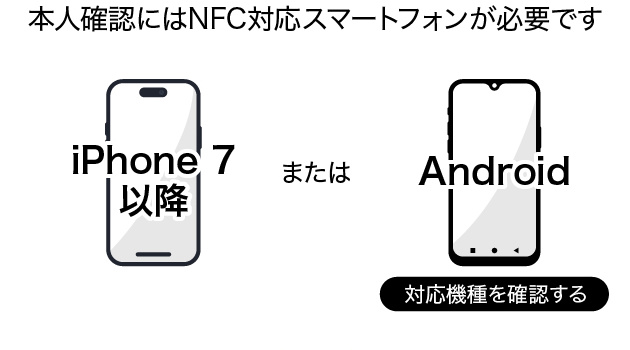
NFC(ICカード読み取り)に対応した端末が必要です。iPhoneはiPhone 7以降が対象です。Androidの対応機種は 公的個人認証サービスポータルサイト でご確認ください。
ご登録する本人確認書類の選択
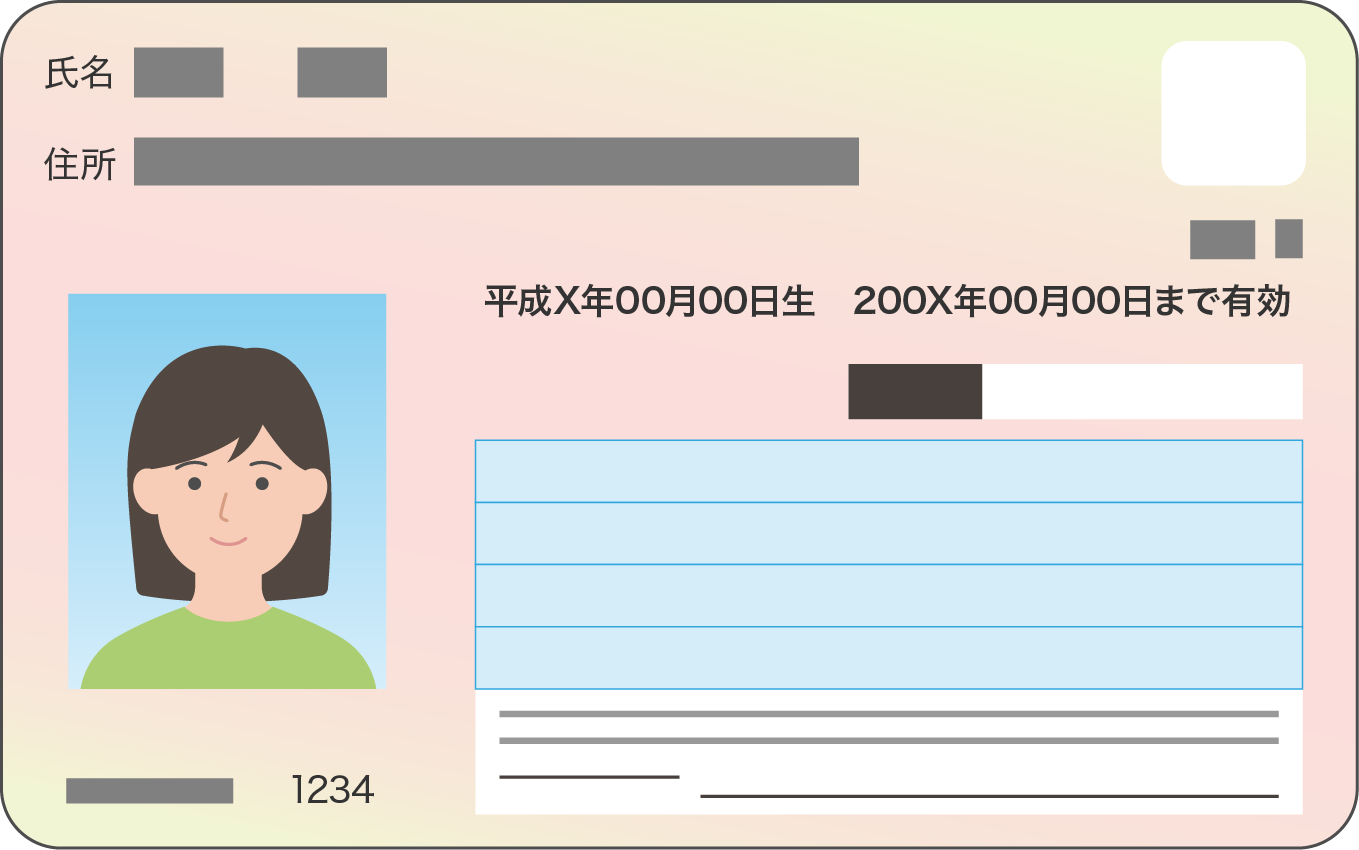
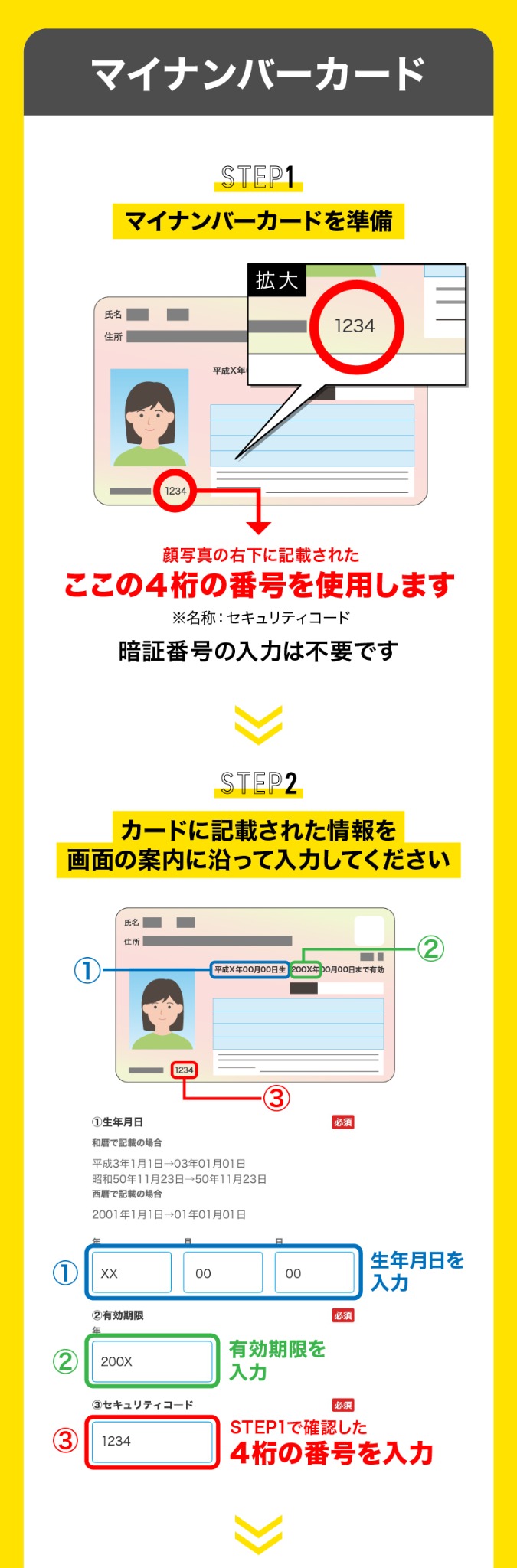
マイナンバーカード
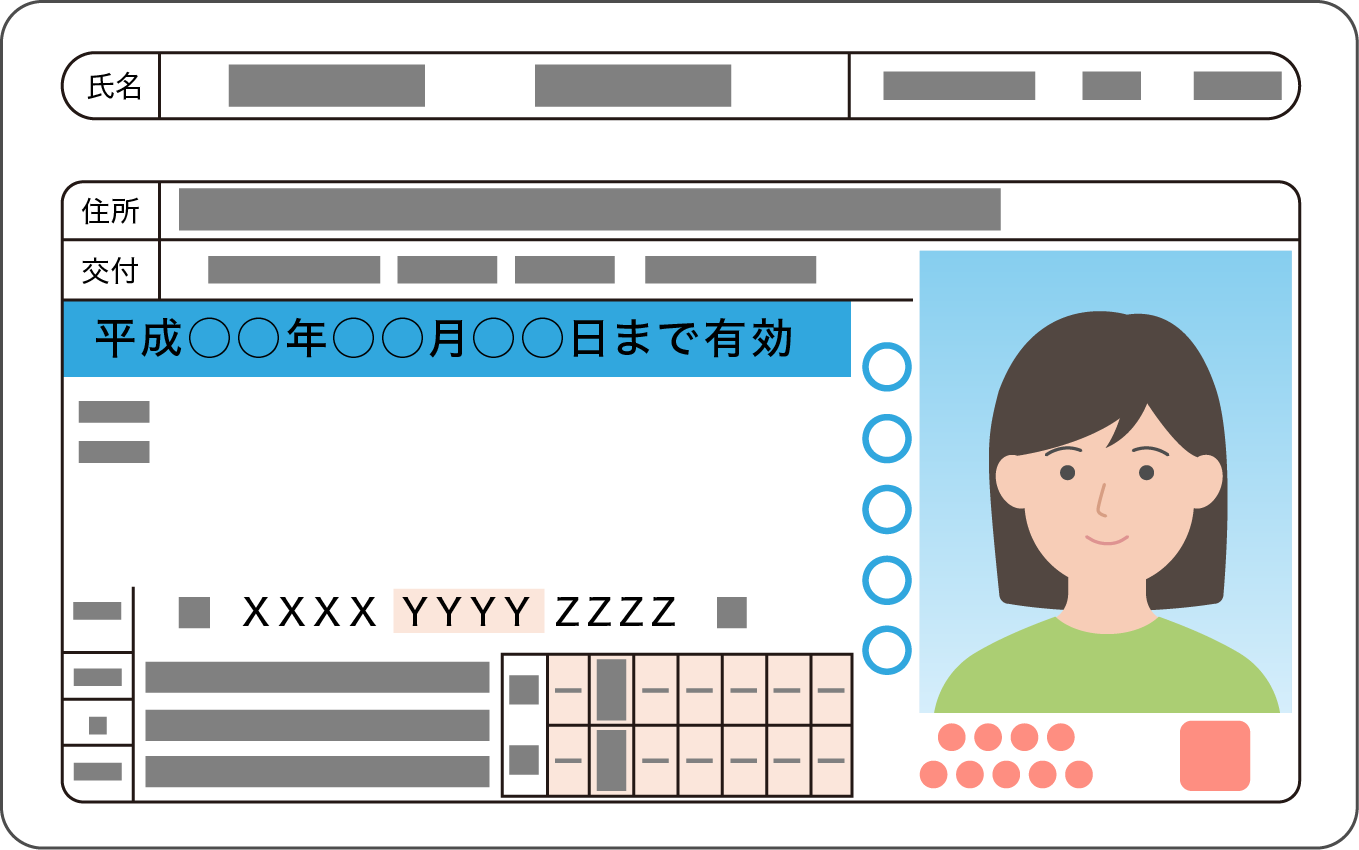
運転免許証
困ったときは
操作がうまくいかないときは、こちらをご確認ください。
Qカードをうまく読み取れません。
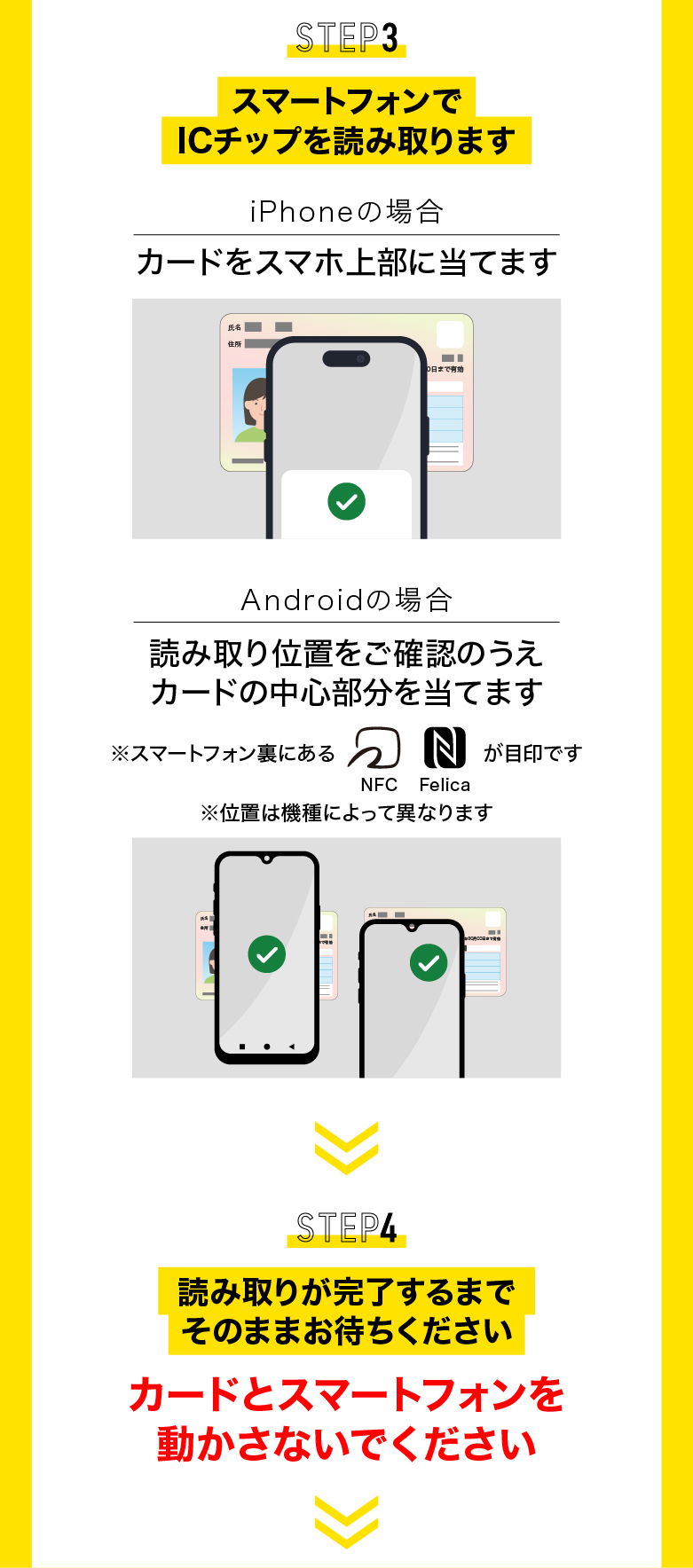
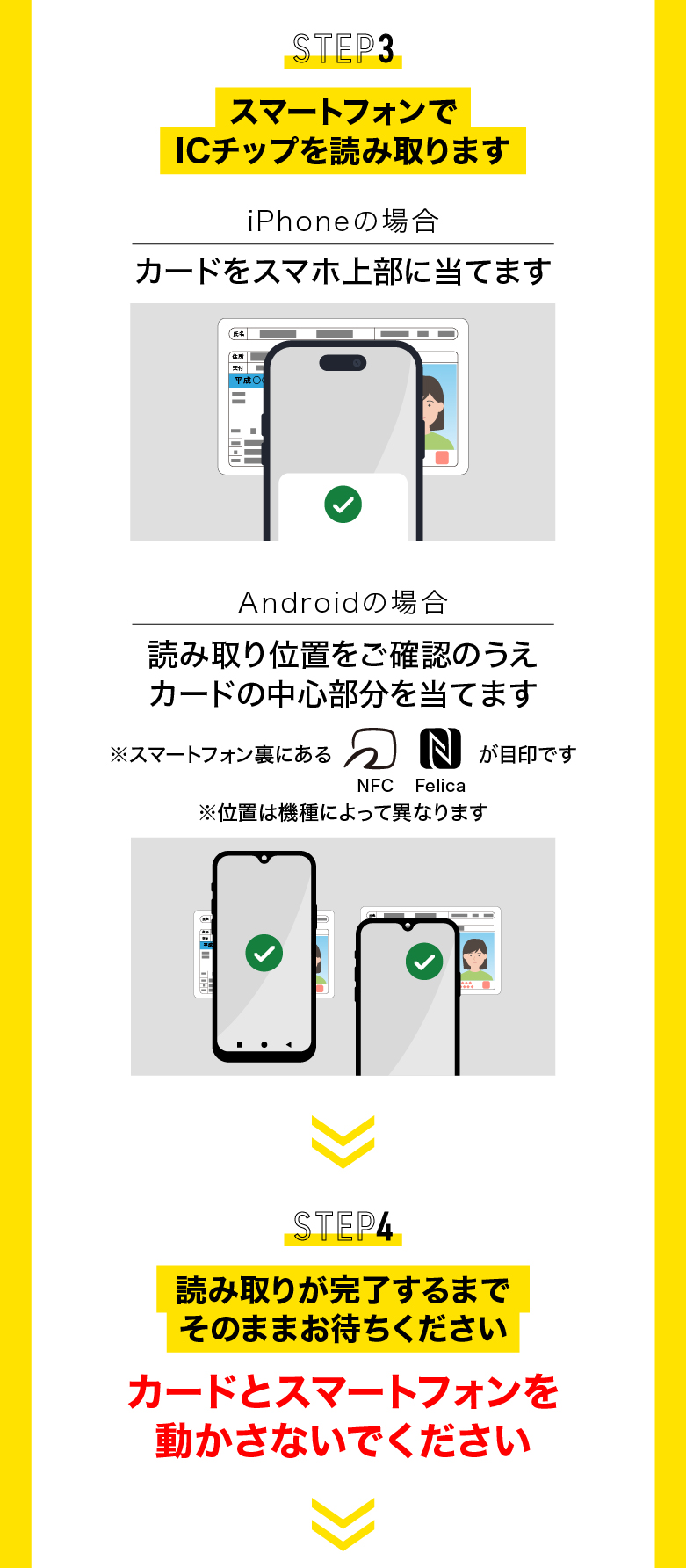
スマートフォンの読み取り位置とカードの中心をぴったり合わせ、動かさずにお待ちください。
- iPhone:カードを机など平らな場所に置き、iPhone上部(カメラ側)の背面をカードに重ねます。
- Android:スマートフォン背面のNFCマーク/FeliCaマークの位置にカードの中心を合わせます。読み取り位置は機種によって異なります。
反応が悪い場合は、ケースを外す、金属の机から離す、接続しているケーブルを外すことをお試しください。AndroidはNFC機能が有効かもご確認ください。
ICチップの読み取りに関する参考案内(デジタル庁)リンク先は別のアプリの案内です。カードの当て方や読み取り時の注意点をご参照ください。
Qマイナンバーカードの4桁はどこですか?
カード表面の、顔写真の右下付近に記載された数字4桁(セキュリティコード)です。裏面の12桁の個人番号や、ご自身で設定した暗証番号ではありません。
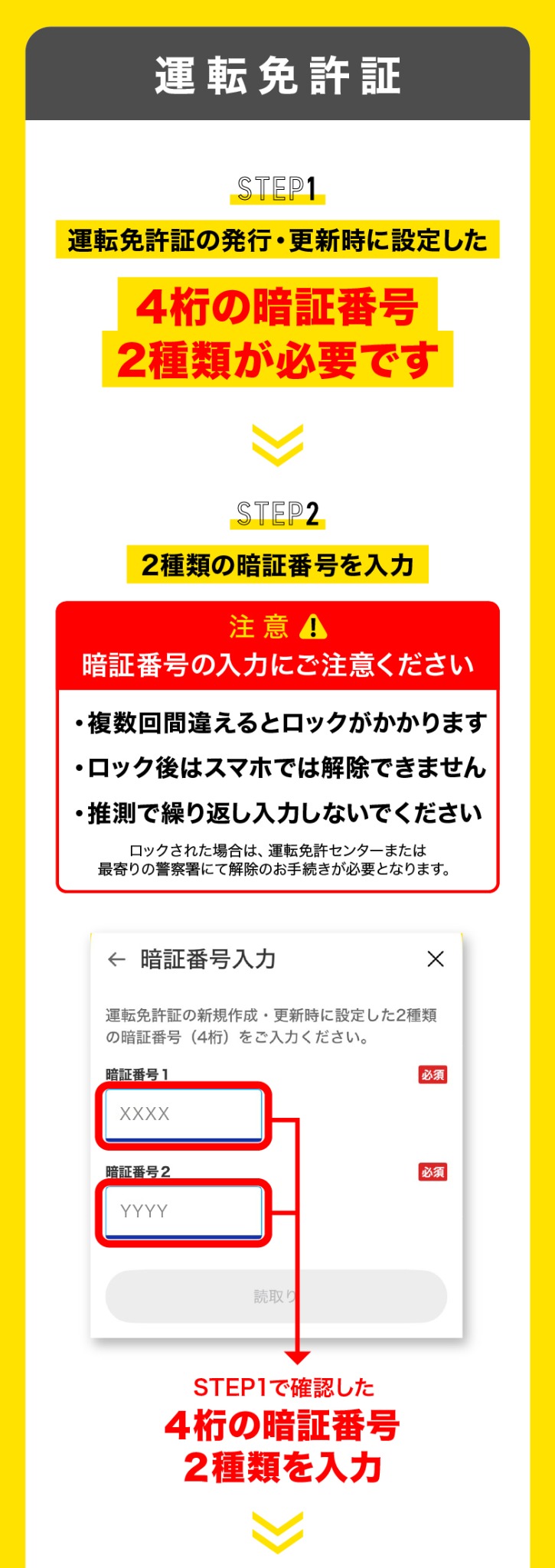
カードのイラストで確認するQ運転免許証の暗証番号が分かりません。
運転免許証の発行・更新時にご自身で設定した4桁の暗証番号2種類です。不明な場合は、運転免許センターまたは最寄りの警察署でご確認ください。
推測で繰り返し入力すると、複数回の間違いでICチップにロックがかかります。ロック後はスマートフォンでは解除できず、運転免許センターまたは最寄りの警察署でのお手続きが必要となります。
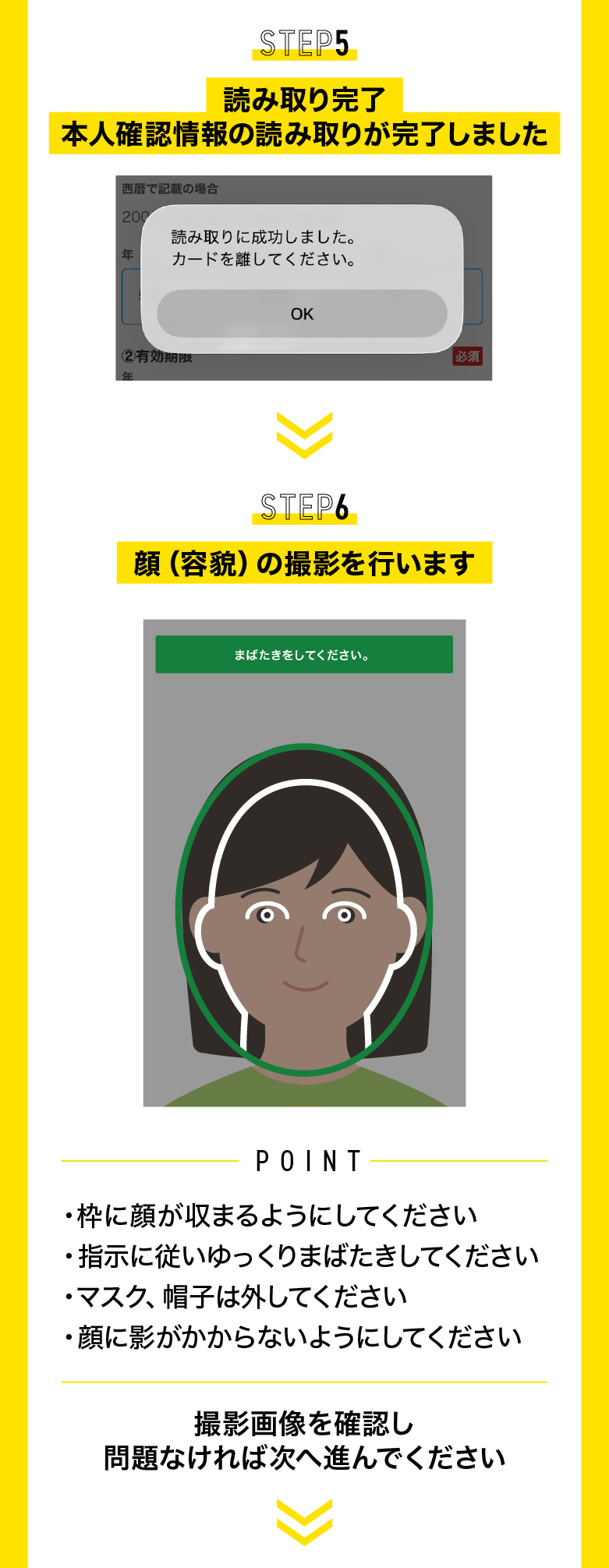
運転免許証の手順を確認するQ顔の撮影がうまくいきません。
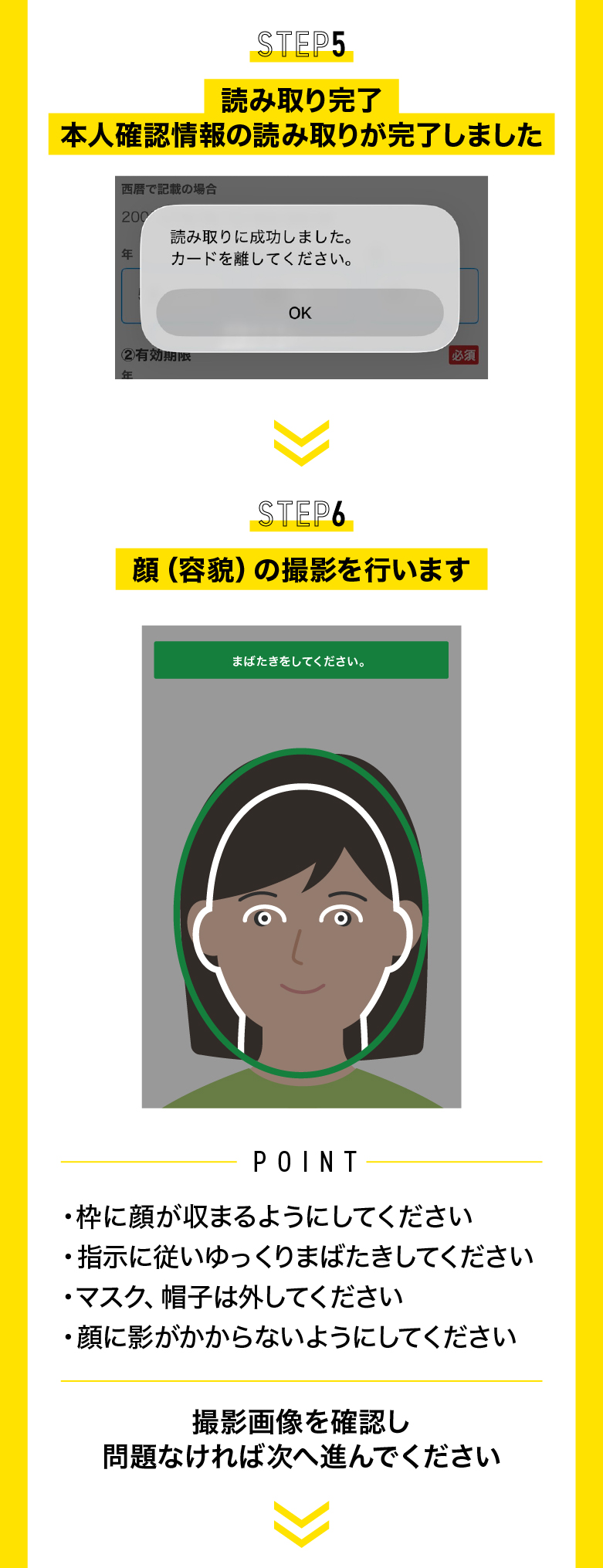
画面の緑色の枠に顔全体が収まるようにし、指示に従ってゆっくりまばたきしてください。
- マスク、帽子、サングラスは外してください
- 逆光や暗い場所を避け、顔に影がかからない明るい場所で撮影してください
- スマートフォンを顔の正面、目の高さで構えてください
- カメラの使用許可を求められた場合は「許可」を選択してください
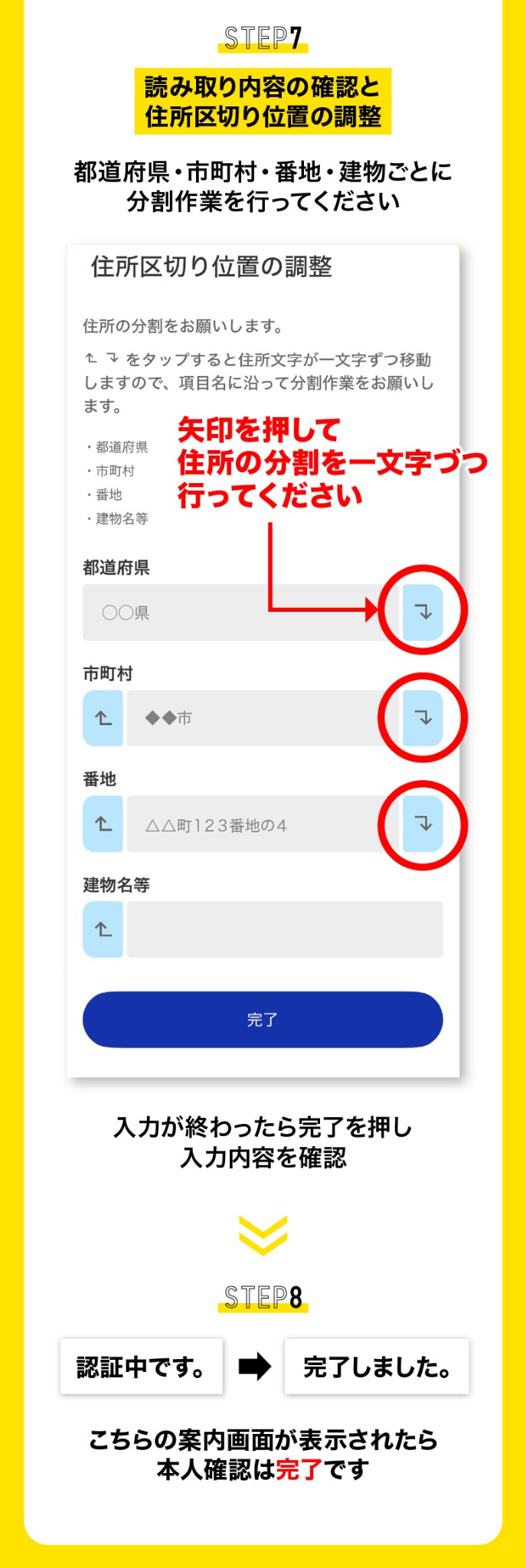
Q住所の区切りは、どう直せばよいですか?
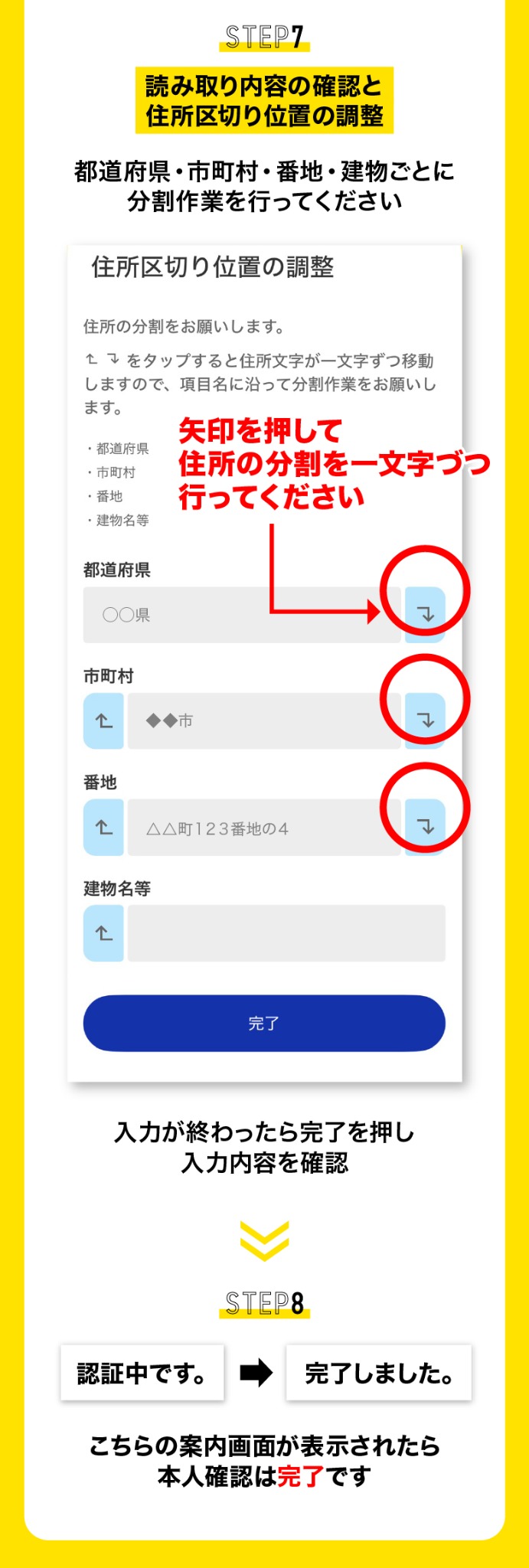
「住所区切り位置の調整」画面では、各項目の左右にある ボタンをタップするごとに、住所の文字が隣の項目へ一文字ずつ移動します。
「都道府県」「市町村」「番地」「建物名等」の項目名に合うように文字を移し、入力が終わったら「完了」を押して内容を確認してください。
住所区切り位置の調整画面を確認するQ「読み取り成功」が出たら、終了ですか?
いいえ、まだ終了ではありません。「読み取りに成功しました。」が表示された後、顔(容貌)の撮影(STEP6)、読み取り内容の確認と住所区切り位置の調整(STEP7)に進みます。
最後に「認証中です。」→「完了しました。」の案内画面が表示されたら、本人確認は完了です(STEP8)。